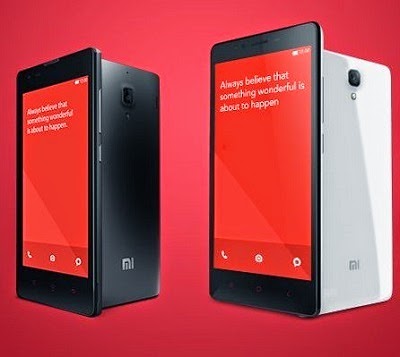
Cara Update Rom Xiaomi Redmi 1S

Pada kesempatan ini saya akan memberikan tutorial update rom secara manual. Cara ini berguna saat xiaomi kamu mendapatkan update rom yang sangat besar. Jelasnya begini gan, misal xiaomi kamu mendapatkan update rom v4.xx sementara ukurannya 500M, kemudian kamu update langsung dari aplikasi update dan setelah 300M gagal gara-gara sinyal jelek/kuota kamu habis, waduh waktu dan kuota kamu terbuang percuma jadinya. Nah untuk menghindari hal pahit tersebut, kamu bisa update rom dengan cara manual.
Langsung saja berikut tutorialnya :

Langkah
  1. Download rom yang mau di update, saya berikan rom update v4.5 (Syarat rom xiaomi kamu ada di V4.3 jika kamu mau update V4.5 yang saya berikan)
  2. Kemudian pindahkan rom tersebut ke SDCard Redmi 1s kamu
  3. Selanjutnya kamu buka aplikasi Updater yang sudah ada di daftar aplikasi MIUI lalu tekan tombol Menu
  4. Pilih Select update package (Pilihan paling atas sendiri)
  5. Setelah itu kita pilih file yang sudah kita simpan di SDCard tadi, dan tekan tombol Update
  6. Tunggu beberapa saat biarkan xiaomi kamu restart dan masuk recovery mode, tunggu sampai progressbar menunjukkan angka 100% atau sampai handphone restart sendiri


Demikian tutorialnya, semoga bermanfaat.

Flash (Install Ulang) ROM Xiaomi Redmi 1S via Recovery Mode

Pada kesempatan kali ini saya akan memberikan tutorial install MIUI ROM melalui MI Recovery. Tutorial ini tentunya berguna untuk instal ulang MIUI ROM smartphone Xiaomi kamu, atau mungkin kamu ingin coba-coba ganti ROM ke versi regional lain misalnya
dari versi Singapore ke China? Anda dapat melakukan semua itu secara langsung melalui flashing lewat MI Recovery mode.
Langsung saja berikut tutorialnya :

Langkah
  1. Download Rom kamu, disini
  2. Setelah ROM berhasil terdownload, rename nama filenya menjadi update.zip lalu copy ke memori SD Card Xiaomi kamu (simpan di directori paling depan/bukan dalam folder)
  3. Matikan (turn off) perangkat Xiaomi kamu,
  4. Masuk ke modus Mi Recovery dengan cara tekan dan tahan tombol Volume up(+) dan Power secara bersamaan sampai menu Recovery muncul dilayar
  5. Dalam modus Mi Recovery, pilih bahasa English.
  6. Gunakan tombol Volume Up(+) dan Volume Down(-) untuk menavigasi (naik turun) menu, dan gunakan tombol Power untuk mengeksesuki (memilih) menu yang ada
  7. Pada halaman main menu, pilih Wipe & Reset
  8. Pilih Wipe Cache dan Wipe User Data (silahkan di Yes jika pesan konfirmasi muncul), ini membutuhkan proses jadi tunggu hingga selesai, dan Jika semuanya telah usai silahkan pilih Back to Main menu
  9. Setelah kembali kehalaman main menu, pilih Install Update.Zip to System One untuk menginstall MIUI ROM yang telah telah kamu simpan di memori perangkat Xiaomi
  10. Pilih Yes saat konfirmasi muncul, dan proses flashing pun akan dimulai
  11. Setelah proses flashing selesai (complete), pilih Back untuk kembali ke halaman main menu
  12. Pilih menu Reboot > Reboot to System One (latest) untuk menghidupkan kembali perangkat

Demikian tutorial yang dapat saya berikan, semoga membantu.

Flash (Install Ulang) ROM Xiaomi Redmi 1S via Fastboot Mode

Pada kesempatan kali ini saya akan memberikan tutorial Flashing handphone Xiaomi dengan metode fastboot. Flashing ROM terkadang sangat dibutuhkan dalam kasus tertentu, misalnya saja saat ketika Xiaomi kamu (Xiaomi Redmi 1S, Mi3 dan Mi4) mengalami bootloop (stuck di logo android), atau karena sistemnya telah di modifikasi (akibat rooting maupun memasang custom ROM).
Untuk itu agar dapat membuatnya menjadi fresh kembali seperti semula, maka diperlukanlah yang namanya flashing atau install ulang sistem.
Langsung saja, berikut tutorialnya :

Bahan

Langkah pertama
  1. Siapkan satu perangkat PC bersistem operasi Windows
  2. Pastikan juga kabel data USB untuk menghubungkan handphone Xiaomi dengan PC
  3. Lalu install ke komputer tools Mi Flash v 2014.05.09 dan drivers xiaomi yang kamu download tadi
  4. Extract Fastboot MIUI ROM yang kamu download, taruh isi filenya (.tgz) ke directory komputer yang di inginkan, misalnya C:\Downloads (Saran saya kamu buat folder x di directory C:\folder x dan pindahkan hasil Extract Fastboot MIUI ROM kamu ke folder x tersebut)
    (gambar dibawah adalah contoh isi file fastboot rom)


Langkah kedua
  1. Jalankan aplikasi Mi Flash yang telah terinstall di komputer dengan akses administrator penuh. Caranya cari saja file MiFlash.exe (biasanya ada di directory C:\Program files\Xiaomi\MiPhone), lalu klik kanan Run as administrator
  2. Pada aplikasi Mi Flash, klik tombol Browse lalu tentukan lokasi folder tempat penyimpanan file ROM
  3. Pilih Advanced, setelah itu klik Browser pada bagian FastBoot Script, lalu cari dan pilih file script ROM yang di inginkan
  4. Ada tiga script yang dapat digunakan (lihat gambar ditahap nomer dua)

    •     flash_all.bat = Install ROM sekaligus menghapus data user dan semua file di memori Internal Storage perangkat Xiaomi.
    •     flash_all_except_storage.bat = Install ROM dan menghapus data penguna (kecuali data yang disimpan di Internal Storage).
    •     flash_all_except_data_storage.bat = Install ROM dan tidak menghapus data apapun.

    Jika ingin melakukan flashing secara bersih, namun takut kehilangan data yang tersimpan di directory Internal Storage dalam memori perangkat Xiaomi, maka disarankan gunakan script flash_all_except_storage.bat
  5. Ambil handphone Xiaomi lalu matikan (turn off). Setelah itu atur ke Fastboot Mode dengan cara tekan dan tahan tombol Volume down + Power secara bersamaan hingga logo dan tulisan fastboot muncul dilayar
  6. Hubungkan handphone ke komputer menggunakan kabel data USB, kembali ke aplikasi Mi Flash. Klik tombol Refresh agar handphone Xiaomi terdeteksi
  7. Setelah device ID handphone telah terdeteksi. Klik tombol Flash untuk memulai proses flashing
  8. Jika flashing selesai, hp Xiaomi akan restart sendiri. Silahkan lepaskan sambungan USB jika prosesnya telah selesai

Nb:Selain menggunakan metode fastboot seperti diatas, install ulang Xiaomi juga dapat dilakukan melalui MI Recovery mode yang dimana caranya terbilang cukup gampang karena tidak memerlukan media komputer sebagai alat bantunya.

Demikian tutorial yang dapat saya berikan, semoga membantu.

Root dan Unroot Xiaomi Redmi 1S


Postingan kali ini saya akan memberikan tutorial root/unroot pada Xiomi Redmi 1S. Sebenarnya pada MIUI5 bawaan Xiaomi Redmi 1S sendiri sudah mendukung root, hanya saja tidak aktif. Menu root ini bisa dilihat dengan membuka aplikasi Keamanan (Security) lalu menu Perizinan (Permission).
Berikut tutorialnya :

Bahan

Langkahnya
  1. Untuk rooting pindah file root ke internal storage di luar folder
  2. Buka aplikasi Updater di hh kamu
  3. Klik menu option, pilih Reboot to recovery mode
  4. Setelah masuk recovery mode, pilih bahasa dan confirm
  5. Pilih Install update.zip to System, tunggu hingga proses selesai
  6. Pilih Reboot
Untuk unroot, ikuti langkah sama seperti di atas, hanya saja file yang digunakan adalah file Unroot dan file namanya dirubah menjadi "update.zip" tanpa tanda petik (karena kalau tidak diganti nama filenya dipastikan akan gagal).

Xposed (WSM Apk) untuk Xiomi Redmi 1s, Redmi Note, MI3, MI4


Postinginan kali ini saya akan membantu anda untuk menyelesaikan masalah kenapa di hh firmware MIUI seperti Xiaomi Redmi 1S, Redmi Note, MI3, M4 dll tidak kompatibel dengan Xposed Apk. Awalnya saya pernah mencoba menginstal Xposed Apk di hh Xiomi Redmi 1S alhasil hh menjadi bootloop. Bagi yang sedang kebingungan memperbaiki hh Xiomi Redmi 1S bootloop bisa lihat tutorial saya yang sebelumnya, disini. Dari kasus ini saya menjadi penasaran dan mencari solusinya, ternyata Xposed tidak kompatibel dengan firmware sangat dimodifikasi, seperti MIUI, Lewa dll. Tapi sekarang Anda dapat menikmati modul dan tweak yang sama dengan bantuan aplikasi WSM. WSM apk adalah aplikasi sama seperti dengan Xposed apk, hanya saja WSM apk kompatibel dengan firmware Xposed tidak kompatibel. Untuk penginstalannya sendiri juga mudah, berikut tutorialnya :

Langkahnya
  1. Pastikan HH/Xiaomi agan dalam keadaan Root
  2. Izinkan Akses Root dari Securities -> Permission
  3. Instal WSM Apk, setelah terinstal,buka WSM apk
  4. klik instal.stelah proses instal selesai, reboot HH agan, lihat gambar dibawah ini, 
  5. Sekarang kamu dapat melihat dan juga menginstalnya semua modul pada tols WSM 
Demikian tutorial yang dapat saya berikan, semoga membantu.

Catatan : Jika kamu ingin menghapus WSM apk, UNINSTALL terlebih dahulu modul dan WSM apk nya.

Download:


Cara Memperbaiki Bootloop Xiaomi Redmi 1S


Pada kesempatan ini saya akan memberikan solusi untuk memprbaiki bootloop pada hh Xiaomi Redmi 1s. Tutorial yang saya berikan adalah dari pengalaman saya sendiri, awalnya saya instal Xposed apk alhasil malah bootloop. Pada kasus ini saya akan memberikan tutorial mudah untuk kamu yang sedang kebingungan mencari solusinya. Saya jamin 100% berhasil, asalkan kamu mengikuti langkahnya dengan benar.
Langsung saja gan, berikut tutorialnya :

Bahan :


Langkah Pertama

  1. Copot SDcard dari hh kamu, masukan ke PC
  2. Rom yang anda download tadi pindah ke SDcard (Rom yang saya gunakan adalah Official rom stable)
  3. Masukan SDcard kembali ke hh kamu


Langkah Kedua

  1. Siapkan PC yg telah terinstal driver Xiaomi Redmi 1s
  2. Ekstrak File 1 (miui_H2AGlobal_JHCMIBF37.0_2d28300ab2_4.3.zip)
  3. Ekstrak File 2 (adb-fastboot for windows.zip), hasil ekstrakan file 2 taruh ke folder baru gan supaya mudah, misal folder X
  4. Kamu ambil recovery.img dari ekstrakan File 1, masukan ke folder X
  5. Masuk ke fastboot mode di Xiomi Redmi 1s dengan Vol Down + Power, tancapkan ke PC kamu
  6. Masuk ke folder X, klik start.cmd, setelah cmd nongol, ketik perintah "fastboot flash recovery recovery.img" tanpa tanda petik, enter
  7. Setelah done, ketik perintah "fastboot reboot" trus enter JANGAN LUPA PAS ENTER ini, kamu juga mencet tombol Vol UP (maksudnya biar langsung masuk ke TWRP)
  8. Kemudian di TWRP, klik Install, masuk ke /external_sd, klik Rom nya, silang Zip file signature verification, flash dengan cara tombol swipe to Confirm Flash tekan dan geser ke kanan
  9. Setelah flash selesai, klik Reboot, klik System
  10. Terakhir ucapkan Alhamdulillah ^__^


Demikian tutorial yang dapat saya berikan, semoga membantu.

Memperbaiki Mount System Tidak Bekerja di Xperia M2 Kitkat Setelah Root

Memperbaiki Mount System Tidak Bekerja di Xperia M2 Kitkat Setelah Root


Beberapa waktu lalu setelah sukses proses rooting, saya mengalami kegagalan mount system pada Xperia M2 saya yang sudah upgrade ke kitkat. Hal ini sangat menggangu, karena dengan tidak bekerjanya mount system, saya tidak bisa menghapus aplikasi bawaan dan juga menginstal busybox. Namun masalah ini tidak lama sudah teratasi. Berikut ini saya akan memberikan tutorialnya untuk kamu yang mungkin mengalami masalah yang sama dengan saya.

Bahan
  1. Busybox Installer
  2. Root Explorer atau yang lainnya
  3. Universal init.d enabler

Langkah Pertama
  1. Buka Root Explorer, pergi ke sys/kernel/security/sony_ric
  2. Edit file 'enable' ganti angka 1 menjadi 0
  3. Simpan dan keluar
  4. Install Busybox yang sudah didownload
  5. Reboot Xperia kamu

Dalam langkah pertama ini akhirnya kita bisa menginstal busybox. Namun masalah mount system ini terjadi lagi setelah setiap kali melakukan reboot. Untuk memperbaikinya, ikuti langkah kedua berikut ini.

Langkah Kedua
  1. Install Universal init.d enabler dan aktifkan. Tunggu sampai keluar pesan 'Done'.
  2. Buka Root Explorer, pergi ke system/etc/init.d
  3. Buat file baru didalam folder init.d dan beri nama 'NS' (tanpa tanda petik)
  4. Buka file yang kita buat tadi dan pilih buka dengan text editor
  5. Masukkan script dibawah ini

    #!/system/bin/sh
    echo 0 > /sys/kernel/security/sony_ric/enable


  6. Simpan dan keluar
  7. Ganti permissions nya menjadi rwx-rwr-rwx
  8. Reboot

Setelah proses kedua ini, kamu sudah tidak akan lagi menemukan masalah mount system pada Xperia M2 mu.

Demikian tutorial yang dapat saya berikan, semoga membantu.

Modul Xposed Framework Android Terbaik (GravityBox dan lainnya)

Pada artikel sebelumnya, saya pernah membahas apa itu Xposed dan bagaimana cara untuk menginstalnya. Nah, hari ini saya akan merekomendasikan untuk kamu modul terbaik yang harus kamu coba dan mencakup semua perubahan yang menakjubkan. Salah satunya adalah GravityBox dan apa saja yang dapat dilakukan aplikasi ini?, mari kita periksa.


GravityBox
GravityBox adalah salah satu modul yang baik untuk saat ini. Dia kompatibel untuk perangkat Jelly Bean dan Kitkat, dan bisa berjalan di Stock Rom (Rom Asli Pabrikan) dan AOSP ROM. Jika kamu menggunakan Stock Rom namun tidak mempunyai beberapa fitur besar seperti kontrol Pie dari Android Paranoid atau Tweak kecerahan statusbar dari CyanogenMod, GravityBox adalah solusi terbaik untuk kamu.

Ada banyak hal yang dapat kamu lakukan dengan GravityBox jika kamu menggunakannya, dan kamu dapat meninggalkan puluhan modul tunggal yang ada di luar sana.

Berikut ini adalah beberapa kemampuan GravityBox.

Lockscreen Tweaks

Tweaks ini dapat menambahkan cincin yang mengelilingi lingkaran kunci yang menunjukkan statistik baterai kamu. Dengan menekan lama pada lingkaran baterai kamu dapat mengaktifkan senter. Kamu bahkan dapat mengaktifkan fitur untuk menampilkan widget lockscreen kamu secara default. Hal ini sangat berguna jika kamu ingin menampilkan widget jam.

Status Bar Tweaks

Gravity Box memungkinkan kamu untuk melakukan banyak hal pada statusbar. Kamu dapat mengubah ikon baterai menjadi lingkaran dengan indikator didalamnya atau tidak sama sekali menampilkannya. Ada pilihan yang sama untuk jam juga. Kamu dapat menampilkan jam di tengah (seperti IOS). Dan kamu juga dapat merubah warna teks nya.


Power Menu Tweaks

Kamu dapat menyesuaikan power menu sekarang, bukan hanya tombol Power Off, kamu bisa memperoleh lebih banyak pilihan. Kamu juga dapat mengaktifkan menu restart canggih yang memungkinkan kamu untuk melakukan reboot ke recovery mode atau bootloader serta kamu dapat memasang screenshot dan juga pilihan screen record.

Navigation Bar Tweaks

GravityBox memungkinkanmu merombak tombol navigasi bar juga. Jadi, kamu dapat menambahkan tombol menu atau mengubah penempatan tombol kembali dan tombol recent. Ini juga akan memungkinkanmu untuk mengubah warna tombol dan ukuran panel navigasi.

Dan masih banyak lagi...

Modul Untuk Samsung , HTC dan Xperia Telepon

Ya, sebagian besar modul kaya fitur hanya tersedia untuk Stock atau AOSP Rom. Tetapi bukan berarti pengguna ponsel lainnya tidak beruntung. Kamu dapat menemukan Modul dibuat khusus untuk perangkat lain di posting ini.

Alternatif All-in - Ones Untuk GravityBox
GravityBox bukan satu-satunya Modul All-in-One untuk Xposed, namun GravityBox adalah modul yang paling banyak fiturnya. Jika karena alasan tertentu kamu tidak dapat menggunakannya pada perangkatmu, lihatlah alternatif lain : Tweakbox, XblastTools, XuiMod.

Merubah Tampilan Tema BBM Android Dengan Xposed Framework


BBM untuk Android memang memiliki banyak fitur. Bisa kita lihat dari update ke update selalu ada fitur yang bertambah. Yang terakhir, baru-baru ini ada BBM Sticker ala LINE yang dimasukkan kedalam salah satu fiturnya.

Namun masih ada satu lagi yang ditunggu-tunggu. Yakni tampilan antarmuka BBM. Sejatinya belum ada fitur mengganti background BBM For Android ataupun merubah tema langsung dari menu yang disediakan oleh aplikasi.

Tak bosan nya saya mencari cara untuk menyiasatinya, supaya tampilan tema BBM Android tidak hanya itu-itu saja, berbagai mod dibuat untuk merubah tema BBM. Cara yang umum dengan merubah isi drawable secara manual memakai APK Editor. Tapi lumayan beresiko menurut saya. Dan hal itu pernah saya terapkan dengan hasil yang memuaskan, akan tetapi agak sedikit sulit.

Tidak perlu belajar bongkar pasang APK lalu edit gambar rename gambar ganti kode warna tulisan BBM segala macam seperti tutorial sebelumnya. Karena kita akan menggunakan sebuah module Xposed bernama Akwayan yang baru dirilis beberapa hari yang lalu. Module ini mampu memudahkan kita dalam merubah antarmuka BBM Android.


Syarat

  • Pastikan handphone Android anda sudah di root
  • Cara ini hanya berlaku di Android ICS keatas saja
  • Download dan install BBM v2.1.0.40 terbaru. Tidak perlu menghapus BBM yang lama, install seperti biasa. Atau, cara yang lebih aman update BBM melalui Google Play Store. Lakukan backup BBM terlebih dahulu untuk menghindari error seperti kontak hilang, PIN berubah dengan sendirinya, dan lain-lain.
  • Download dan install Xposed Framework
  • Download dan install Akwayan 0.1 APK
 
 Proses
  • Aktifkan Akwayan Module melalui Xposed
  • Reboot perangkat Android anda
  • Buka aplikasi Akwayan
  • Edit sesuai selera kamu
  • Force close aplikasi BBM (Settings < Apps < Running)
  • Buka BBM untuk melihat hasil
  • Selesai
     
Semoga Cara diatas bisa memberikan solusi bagi kamu yang sedang ingin eksis di BBM , semoga berhasil.

Apa itu Xposed Framework

Xposed | Modding Android menjadi lebih mudah


Pernahkah sobat ingin memodifikasi Android tetapi sobat sedang jenuh dengan langkah-langkah modifikasi yang ribet dan panjang? atau kadang takut salah dalam prosesnya? atau bahkan ROM custom Android sobat belum ada? Aplikasi Xposed sebenarnya adalah aplikasi yang sudah lama beredar, dan bisa kita cari di forum XDA developer. Xposed framework ini dibuat oleh salah satu member XDA yang bernama rovo89 pada tahun 2012. Namun tidak ada salahnya jika saya ingin menulis tentang aplikasi ini karena saya yakin masih ada diantara kita yang belum mengenal aplikasi ini.

Apa itu Xposed?

Xposed adalah sebuah module framework yang bisa merubah tampilan dan cara pakai sistem operasi Android. Artinya kita bisa membuat sebuah handphone Android yang berbeda dengan handphone Android lainnya, misalnya dengan merubah warna dan icon status bar, mengganti animasi saat screen on atau off, mengganti DPI layar Android berdasarkan aplikasi tertentu dan lain sebagainya.
Yang kita perlukan untuk melakukan hal tersebut diatas hanya dibutuhkan aplikasi Xposed dan beberapa module Xposed sesuai dengan fungsi yang kita inginkan.

Bagaimana cara menginstall Xposed?

Ada beberapa hal perlu sobat ketahui sebelum bisa menginstal aplikasi Xposed Framework, yaitu :
1. Android harus sudah ROOT!
2. Versi Android harus 4.0.3 keatas
3. Masih menggunakan Dalvik sebagai runtime library


Yang pertama jika Android belom di root maka ikuti prosedur rooting sesuai handset Android sobat. Kemudian pastikan versi Android adalah versi 4.0.3 keatas, yang bisa sobat periksa melalui Setting – About, jika Android sobat adalah versi 4.4 atau Kitkat maka pastikan runtime library masih menggunakan Dalvik bukan ART, periksa melalu Setting – Developer Option.
Download aplikasi Xposed framework disini, kemudian instal dan jalankan aplikasi tersebut. Prosesnya :
1. Buka Aplikasi Xposed arahkan ke Framework
2. Tekan Install/Update dan berikan Xposed Framework root access
3. Setelah instalasi komplit, reboot Android sobat
4. Xposed Framework telah terinstal

Modifikasi Android dengan Xposed

Setelah Xposed terinstal dan berjalan dengan baik, maka kita perlu menginstal module. Dengan cara membuka aplikasi Xposed, tap Download, disini sobat akan ditampilkan begitu banyak module. Berbagai macam fungsi module akan ada disini. Sobat perlu membaca setiap deskripsi dari module tersebut, agar sobat bisa tahu fungsi dan kegunaan module tersebut.
Sebagai contoh, saya ingin agar setiap kita menekan tombol power maka ada option “Soft Reboot”, maka saya akan menginstal module yang bernama “Advance Power Menu”. Proses instalasi berjalan seperti biasa, sama jika kita menginstal aplikasi pada umumnya.


Setelah module “Advance Power Menu” terinstal maka sobat harus masuk ke dalam tab “Modules”. Disini akan tampil semua module yang telah kita instal, dan kita harus mengaktifkan module tersebut, tap kotak kecil disamping tulisan module hingga tampil tanda centang. Kemudian reboot Android sobat. Setelah reboot, module tersebut baru efektif dan saya bisa mengaktifkan opsi “Advanced Reboot” agar saat melakukan power off, handset Android sobat ada pilihan “Soft Reboot”.

 
Akhir kata, Xposed Framework sangat berguna untuk meningkatkan performa dan pengalaman kita ber-Android. Kesimpulannya, jadi jangan ragu untuk memakai aplikasi ini.

Mau coba aplikasi Xposed Framework ini?, monggo download disini.

Solusi Instal Game HD dengan FolderMount (Root)

Solusi Instal Game HD dengan FolderMount (Root)

Punya smartphone android akan terasa kurang asik jika tidak ada game-game yang terinstal didalamnya, apalagi sekarang banyak game super keren yang bisa kita download dan kita mainkan di smartphone android ini. Namun bagaimana kita menginstal game tersebut bila ukuran gamenya mencapai ratusam mb bahkan sampai ukuran gb sementara ukuran memori internal kita tidak mencukupi?.

Pada kesempatan kali ini, saya akan membantu kawan-kawan semua untuk mengatasi masalah diatas. Silahkan simak langkah-langkah berikut:

Syarat
  1. Hh kalian sudah dalam keadaan root
Bahan
  1. FolderMount.apk
  2. File game yang akan di instal (apk dan folder datanya). Banyak situs yang menyediakan link downloadnya. Silahkan cari sendiri ya :)
Solusi Instal Game HD dengan FolderMount (Root)

Proses
    •  Hubungkan hh kalian ke PC dengan kabel data
    • Copy kan folder data game yang sudah di download ke 'Kartu SD\Android\obb' 
    Solusi Instal Game HD dengan FolderMount (Root)
    • Buat folder kosong dengan nama yang sama di 'Penyimpanan Internal\Android\obb'

    Solusi Instal Game HD dengan FolderMount (Root)
    • Setelah langkah diatas selesai, instal gamenya dan jangan di play dulu
    • Instal dan jalankan FolderMount, jangan lupa pilih tombol ijinkan saat muncul pertanyaan root permition
    Solusi Instal Game HD dengan FolderMount (Root)

    • Pilih tombol tambah di pojok kanan atas
    • Isi Name terserah kalian, kemudian tekan Source. Arahkan ke folder obb game kemudian tekan tombol centang di pojok kanan atas.
    Solusi Instal Game HD dengan FolderMount (Root)
    • Tekan yes bila muncul pesan seperti gambar dibawah ini
    Solusi Instal Game HD dengan FolderMount (Root)
    • Maka secara otomatis bagian destination akan terisi dan selanjutnya kita tekan tombol centang di pojok kanan atas.
    • Langkah terakhir adalah tekan tombol paku yang berwarna putih, tunggu sampai pakunya berwarna hijau.
     Solusi Instal Game HD dengan FolderMount (Root)
    • Keluar aplikasi dan mainkan game nya
    Demikianlah tips untuk kawan-kawan yang mengalami kendala dalam menginstal game hd karena tidak cukupnya kapasitas memori internal. Semoga bisa membantu dan selamat mencoba.

        Cara Root Sony Xperia M2 Single / Dual SIM Jelly Bean Tanpa PC


        Hi sob, pada postingan kali ini saya mau share bagaimana root Sony Xperia M2 Single / Dual SIM Jellybean. Langsung saja ke TKP.

        Bahan
        1. Download aplikasi towelroot.apk
        2. SuperSU.apk

        Proses
          • Instal towelroot.apk
          • Buka towelroot nya dan klik tombol "make it ra1n" dan tunggu sampai hh kamu reboot
          • Setelah proses reboot selesai, sekarang tinggal instal aplikasi SuperSU nya
          Selamat mencoba, semoga berhasil.

          DO WITH YOUR OWN RISK